1. Ubuntu 설치 및 기본 설정
학원에서는 Ubuntu 22.04.5 Desktop 버전을 설치했고, 이후 기본적인 환경 설정을 진행했다. 처음에는 Ubuntu 설치 자체가 어렵진 않았지만, 설치 후 네트워크 설정이나 SSH 설정을 직접 해보면서 왜 이런 과정이 필요한지 알게 됐다.
Ubuntu 22.04 설치 후 기본 설정 과정
1. Ubuntu 22.04 Desktop 버전 설치
2. root 사용자로 승격 (영구 승격은 아님)
sudo su - root
3. 네트워크 도구 설치 (ifconfig 사용을 위해 net-tools 패키지 설치)
apt install net-tools -y
4. IP 확인 (Ubuntu가 제대로 네트워크에 연결되었는지 확인)
ifconfig ens33
2. SSH 설정 및 원격 접속 준비
가상 머신을 실무처럼 활용하려면 SSH를 반드시 설정해야 한다. 처음에는 Ubuntu에서 SSH가 기본적으로 활성화되지 않는다는 걸 몰랐고, 학원에서 직접 설치하는 과정을 배우면서 필요성을 느꼈다.
1. SSH 서버 설치 (원격 접속을 위해 필요)
apt install openssh-server -y
2. SSH 서비스 상태 확인
systemctl status ssh
3. SSH 서비스 시작 / 재시작 / 중지
service ssh start   # SSH 시작
service ssh stop    # SSH 중지
service ssh restart # SSH 재시작
4. Root 계정으로 SSH 접속 허용 (보안상 실무에서는 권장되지 않지만, 학습 목적)
vi /etc/ssh/sshd_config
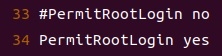
📌 실무에서 설정 파일 훼손 위험 방지를 위해 항상 복사 + 붙여넣기 해서 파일 수정하는 것을 습관화 하자.
5. SSH 서비스 재시작 (설정 변경 적용)
service ssh restart
6. Putty를 이용한 원격 접속 학원에서는 Putty를 이용해서 Windows에서 Ubuntu로 SSH 접속하는 방법을 배웠다. 실무에서도 원격 관리할 일이 많다고 하셨다.
3. 추가로 찾아 본 내용
Gui에서 root로 로그인을 하려고 하니 로그인이 되지 않는 현상이 있었다.
1. GNOME Display Manager(GDM3)의 설정 파일 열기
vi /etc/gdm3/custom.conf
2. 아래의 내용 찾아 수정
[security]
AllowRoot=true
3. 파일 저장 후 GDM3 재시작
systemctl restart gdm3
Ubuntu에서 GUI 환경에서 root 로그인을 활성화 하려면 위와 같은 작업을 하면 되나, 보안상의 이유로 실무에서는 잘 사용 하진 않을 것 같다. 하지만 필요에 따라 다른 보안 설정도 추가로 할 수 있는 점을 알게 되었다.
4. 결론
처음에는 Ubuntu 설치하고 기본 설정만 하면 끝날 줄 알았는데, 막상 실습해보니 네트워크 설정이나 SSH 보안 같은 추가적인 부분이 엄청 중요했다.
앞으로도 학원에서 배운 내용을 정리하면서, 부족한 부분은 직접 찾아보고 실습하면서 더 탄탄하게 만들어 가야겠다. 실무에서도 바로 적용할 수 있도록,
'Linux > 🖥️ 리눅스 기본 명령어 & 관리' 카테고리의 다른 글
| 📌Linux 사용자 계정 및 그룹 관리 (0) | 2025.03.17 |
|---|